Als Link und QR‑Code
Ihr Formular hat eine eigene Adresse.

Ein fertiger Link ganz ohne Code, oder zwei Zeilen an der richtigen Stelle.
Ein Assistent führt Sie Schritt für Schritt. Sechs Fragen, und Ihr Formular steht.
Ein Assistent führt Sie Schritt für Schritt. Sechs Fragen, und Ihr Formular steht.
Ein Assistent führt Sie Schritt für Schritt. Fünf Fragen, und Ihr Formular steht.
Ein Assistent führt Sie Schritt für Schritt. Fünf Fragen, und Ihr Formular steht.
Ihr Formular hat eine eigene Adresse.
Das Formular steht direkt im Inhalt, etwa auf Ihrer Seite »Anfrage« oder »Kosten«.
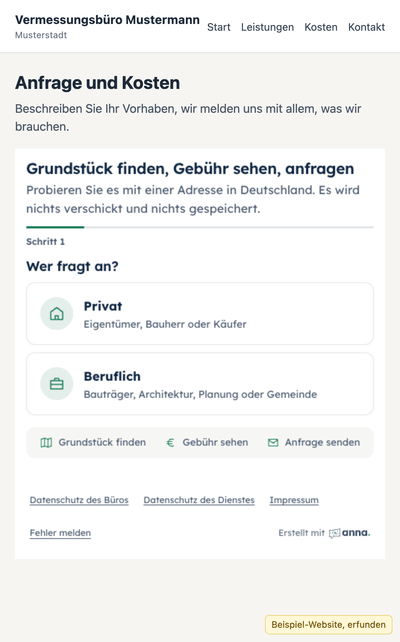
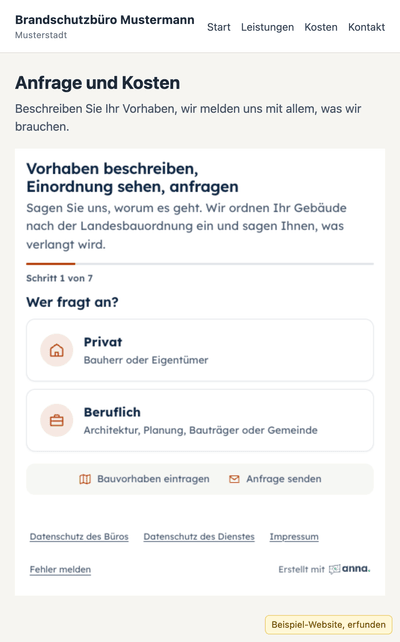
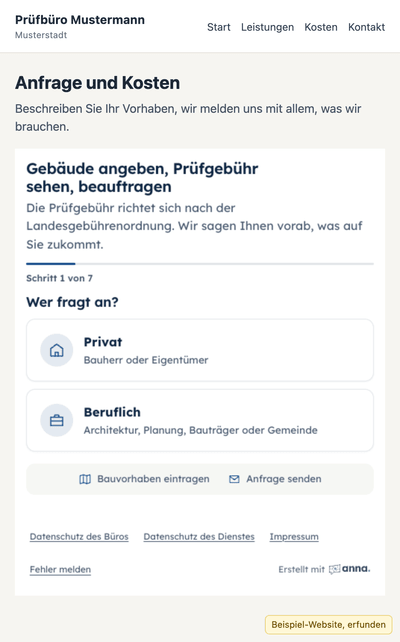
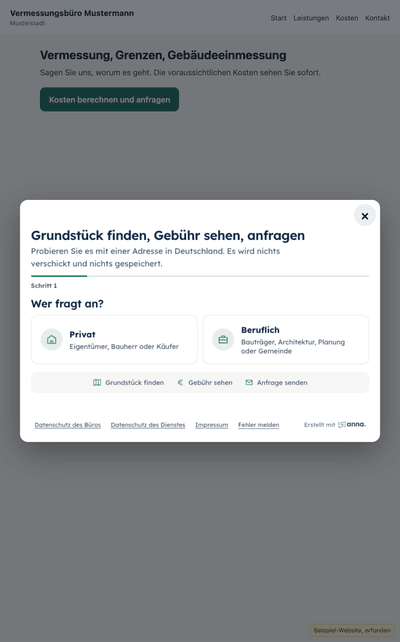
Ein Klick, und das Formular öffnet sich über der Seite, ohne dass jemand die Seite verlässt.
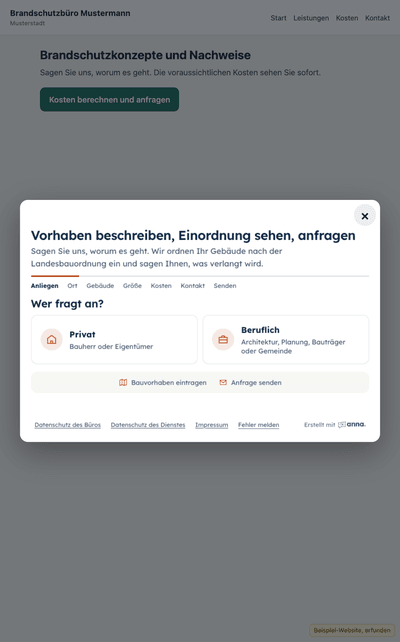
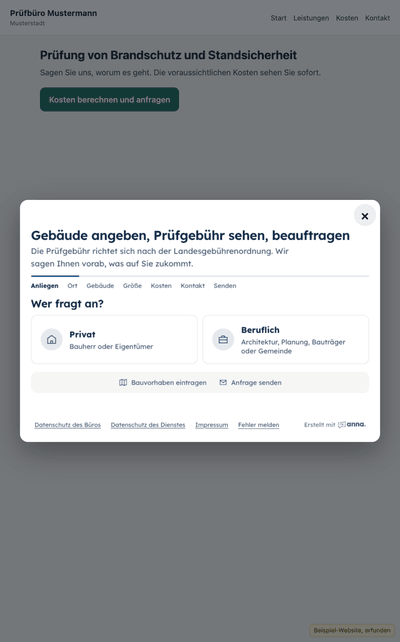
ANNA übernimmt das Erscheinungsbild Ihres Büros. Wählen Sie eine Farbe und sehen Sie, wie das Formular reagiert.
Übernommen. Farbe, Schrift und Texte passen Sie in jedem Tarif an. Hier wird nichts gespeichert.
So sieht das Formular aus. Hier lädt es gerade nicht, als eigene Seite öffnet es sofort:
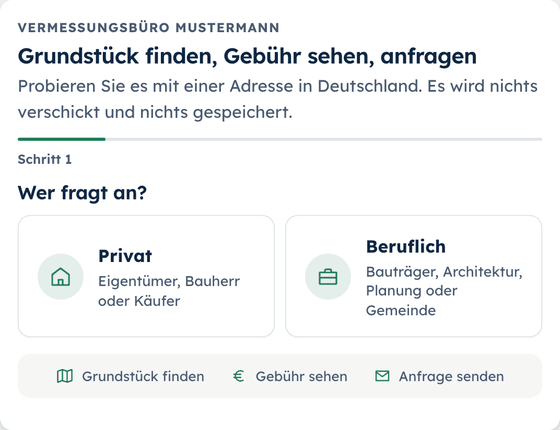
Live‑Vorschau im Formular
Dafür gehören zwei Zeilen an die Stelle, an der das Formular stehen soll. Statt IHRE‑KENNUNG steht dort später die Kennung Ihres Büros. Bei Fragen hilft unser Support.
Den Link setzen Sie in die E-Mail-Signatur, zu WhatsApp Business, ins Google-Unternehmensprofil oder auf eine Baukasten‑Seite. Als QR‑Code steht er auf Angebot, Rechnung, Visitenkarte, Bauschild und Firmenwagen. Beides bekommen Sie fertig bei der Einrichtung, Sie müssen nichts daran ändern.
https://app.frag-anna.de/b/IHRE-KENNUNGProbieren Sie es mit Ihrem Handy. Kamera öffnen, auf den Code halten, und das Formular öffnet sich, genau wie bei Ihrem Interessenten.
Kein Handy zur Hand? Formular hier öffnen.
Statt IHRE‑KENNUNG steht dort später die Kennung Ihres Büros, die bekommen Sie von uns.
<div data-anfrage-buero="IHRE-KENNUNG">
  <a href="https://app.frag-anna.de/b/IHRE-KENNUNG">Anfrage stellen</a>
</div>
<script src="https://app.frag-anna.de/einbau.js" async></script>Ein Knopf auf jeder Leistungsseite. Probieren Sie es:
So sieht das Formular aus. Hier lädt es gerade nicht, als eigene Seite öffnet es sofort:
<a href="https://app.frag-anna.de/b/IHRE-KENNUNG" data-anfrage-fenster="IHRE-KENNUNG">Kosten berechnen und anfragen</a>
<script src="https://app.frag-anna.de/einbau.js" async></script>Schritt für Schritt in Ihrem Baukasten.
Die Schritte folgen den Hilfeseiten der Anbieter, Stand . Oberflächen ändern sich. Wenn etwas anders aussieht, hilft unser Support.
/html tippen.Skripte bleiben nur erhalten, wenn Ihr Benutzer das Recht »unfiltered_html« hat. Das haben auf einer einzelnen Website Administratoren und Redakteure.
Quelle: WordPress-Dokumentation »Custom HTML«, abgerufen am
Das Element »HTML einbetten« von Wix läuft laut Wix in einem abgeschotteten Rahmen ohne Zugriff auf die übrige Seite. Deshalb empfehlen wir bei Wix den Direkt‑Link. Eine eingebettete Lösung testen wir gern gemeinsam mit Ihnen.
Quelle: Wix‑Hilfe »Eine Website oder ein Widget einbetten«, abgerufen am
Im neueren Jimdo Website Builder (Dolphin) lässt sich laut Jimdo kein eigener Code einfügen. Dort nutzen Sie den Direkt‑Link als Button.
Quelle: Jimdo‑Hilfe »Wie füge ich Widgets ein?«, abgerufen am
Das HTML‑Modul steht laut IONOS nicht in allen Tarifen zur Verfügung. Bei »Zustimmung erforderlich« erscheint das Formular erst nach einer Einwilligung. ANNA selbst setzt keine Cookies und lädt nichts von Dritten.
Quelle: IONOS‑Hilfe »Verwenden von HTML und JavaScript in MyWebsite Now«, abgerufen am
JavaScript in Code‑Blöcken geht laut Squarespace nur in bestimmten Abos (unter anderem Core, Plus, Advanced, Business). In den übrigen Abos nutzen Sie den Direkt‑Link. Angemeldet zeigt Squarespace eingebetteten Code mitunter nicht an.
Quelle: Squarespace-Hilfe »Code‑Blöcke«, abgerufen am
data-anfrage-fenster an beliebiger Stelle, dazu einmal das Skript.Das Skript darf mehrfach auf einer Seite stehen, es lädt nur einmal.
Genannte Namen sind Marken der jeweiligen Anbieter. Die Anleitungen folgen deren Hilfeseiten.
Farbe und Schrift legt das Büro bei der Einrichtung fest. Das Formular übernimmt danach das Aussehen Ihrer Seite.
Der Rahmen sendet Content-Security-Policy: frame‑ancestors mit den Websites, die das Büro freigeschaltet hat. Auf jeder anderen Website bleibt das Formular leer. So kann niemand das Formular eines Büros auf fremden Seiten zeigen. Nennen Sie uns deshalb alle Adressen, auch Testumgebungen.
Hat Ihre Website eine eigene Content-Security-Policy, ergänzen Sie den Dienst von ANNA:
script-src … https://app.frag-anna.de;
frame-src … https://app.frag-anna.de;
ANNA setzt Stile nur am eigenen Element und lädt keine weiteren Quellen in Ihre Seite.
Keine Cookies, nichts von Dritten. Ob Ihre Website aus anderen Gründen ein Cookie‑Banner braucht, hängt von den übrigen Diensten auf Ihrer Seite ab. In die Datenschutzerklärung der Website gehört ein Abschnitt zur Einbindung.
Der Rahmen meldet Zustände als DOM‑Ereignisse am iframe. Sie steigen im Dokument auf und enthalten nie Personendaten.
anfrage:bereit Formular geladenanfrage:hoehe Höhe angepasstanfrage:schritt Schritt gewechseltanfrage:gesendet Anfrage abgeschicktanfrage:schliessen Popup geschlossenanfrage:fehler Formular nicht erreichbardocument.addEventListener("anfrage:gesendet", function () {
// zum Beispiel eigene Dankeseite zeigen
});Nein. Sie setzen zwei Zeilen Code an die Stelle, an der das Formular erscheinen soll, oder verlinken einfach die eigene Seite des Formulars. Die Höhe passt sich an, und das Formular verändert nichts am Aussehen Ihrer Website. Oder Sie leiten Code und Anleitung an Ihre Webagentur weiter.
Mit einem kurzen Code in einem HTML‑Block oder als Link. Die Anleitungen für WordPress, Wix, Jimdo, IONOS und Squarespace stehen oben unter Baukästen.
Den Einbau‑Code und die Adresse Ihrer Website. Diese Adresse schalten wir frei, denn nur freigeschaltete Websites dürfen Ihr Formular zeigen. Hat Ihre Website strenge Sicherheitsregeln, ergänzt die Agentur zwei Einträge. Was genau, steht oben unter Sicherheit.
Ja. Jedes Formular hat eine eigene Adresse, die Sie in die E-Mail-Signatur, ins Google-Unternehmensprofil oder als QR‑Code aufs Briefpapier setzen können. Der Interessent sieht dann das Formular als eigene Seite in Ihren Farben.
Wir gehen ihn mit Ihnen oder Ihrer Webagentur durch.
Keine Cookies.
Nur eine Frage.
Worum geht es bei Ihnen?